3+1個不說你不知道的MAC進階技巧 |Mac 使用技巧

Mac真的很好用,而且是越用越好用
但是有一些功能,不說你可能真的沒注意到他能幫你做到這麼多事
今天就要帶你在使用Mac的路上比別人更Level up
今天就要帶你在使用Mac的路上比別人更Level up
不需要第三方軟體,MAC自帶遠端協作
很多時候我們都會用到遠端操作,例如電腦遇到解決不了的技術問題,但是能幫忙解決的人又剛好不在身邊。在Windows介面上有大家熟悉的第三方軟體TeamViewer,
而Mac就是那麼強大,遠端操作軟體都可以自帶。
Screen Sharing 螢幕共享在預設的狀態下此功能是關閉的,要啟動這功能的方法很簡單
方法二: 在iMessage裡找出你要共享的人,點選視窗右上角詳細資料,就有兩個選項可以共享螢幕了。

講到這裡就想到一個趣事,以前跟朋友在外面租房子,房東給的無線分享器太弱,只有朋友房間連的到,我連不到。房東一直拖延不肯來處理(租屋族真的好心酸)。後來我朋友就把他的Mac當作分享器,我才能連到網路。

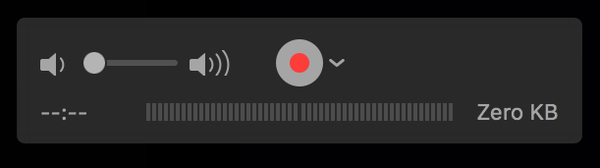
 點選錄製來源為iPhone就會變成你手機螢幕的即時畫面了。
Screen Sharing 螢幕共享在預設的狀態下此功能是關閉的,要啟動這功能的方法很簡單
如何啟動Screen Sharing 螢幕共享功能
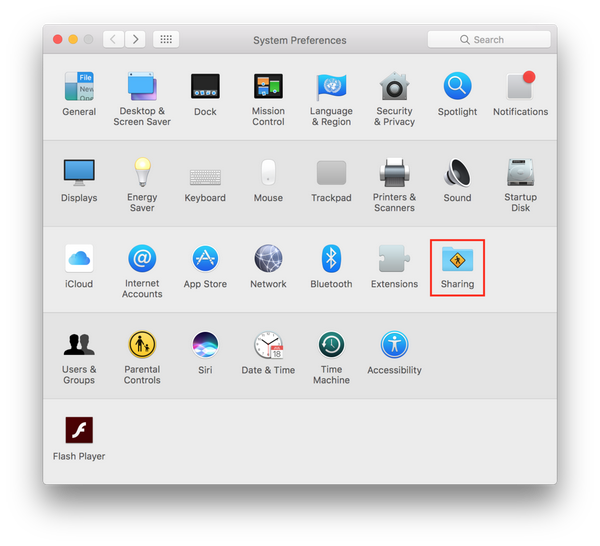
設定➝共享➝ 勾選螢幕共享
要如何開始分享螢幕呢?
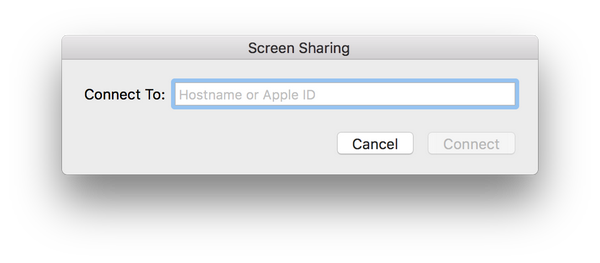
方法一: 在Spotlight(快速鍵:Control+空白鍵)上找出螢幕共享的功能,會出現一個輸入視窗,輸入對方的Apple ID就可以了。
方法二: 在iMessage裡找出你要共享的人,點選視窗右上角詳細資料,就有兩個選項可以共享螢幕了。

使用MAC作為Wifi無線分享器
這功能可以把你的Mac轉變成家裡的WiFi分享器,把你Mac連結到的網路分享給其他裝置或用戶。講到這裡就想到一個趣事,以前跟朋友在外面租房子,房東給的無線分享器太弱,只有朋友房間連的到,我連不到。房東一直拖延不肯來處理(租屋族真的好心酸)。後來我朋友就把他的Mac當作分享器,我才能連到網路。
後來我就要緊密掌握我朋友的行蹤,以免他不小心關機或電腦忘記充電。我想我們一直到現在感情那麼好都是因為他誤會我的關心吧,哈哈哈哈。
點選確認之後就完成了。
如何啟動Mac熱點的功能呢?
設定➝共享➝ 選取Internet共享之後,先處理右手邊的資訊,選好共享連線來源還有要分享的對象➝再把左手邊的Internet共享勾選起來➝ 這時候會跑出確認視窗點選確認之後就完成了。
錄製iPhone和iPad螢幕內容
有的時候你想要在Mac上錄製iPhone或其他裝置的螢幕動作,例如你想要錄一段怎麼在Line上面傳照片的教學影片給長輩,或是你想要展示你手機的APP,都可以通過這個方法來錄製。如何用QuickTime Player錄製Mac iPhone 或其他裝置?
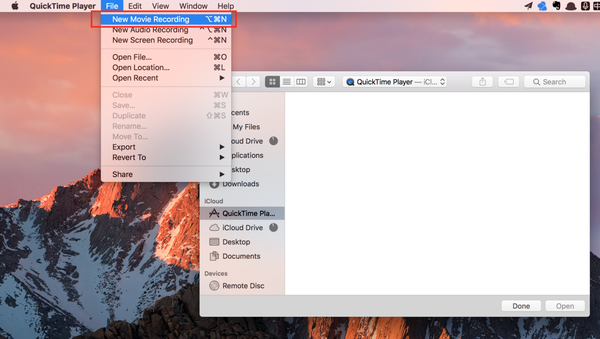
開啟QuickTime Player,點選MenuBar➝檔案➝新增螢幕錄製,就會出現錄製畫面。預設的錄製畫面是你Mac的攝影鏡頭,這時候只要點選錄製按鈕右邊的小箭頭,就可以更改錄製的畫面來源,也可以更改音源來源唷。


留言
張貼留言